10. NumPy, Pandas a Matplotlib
Obsah
Všechny tyto balíčky je nutné doinstalovat pomocí pip.
Knihovna NumPy
NumPy (z Numerical Python) je jedna z klíčových knihoven pro vědecké výpočty a datovou analýzu v Pythonu, protože poskytuje podporu pro práci s velkými vícerozměrnými poli a maticemi. Více informací najdete zde.
Proč používat Numpy namísto standardních datových typů
- Výkon: NumPy je implementováno v jazyce C, který je mnohem rychlejší než nativní Python.
- Nižší paměťová náročnost: NumPy používá méně paměti, protože její pole jsou uložena jako homogenní datové struktury (všechny prvky mají stejný typ), zatímco standardní Python seznamy mohou obsahovat prvky různých typů, což je méně efektivní z hlediska paměti.
- Jednodušší a čitelnější kód: NumPy umožňuje vektorizaci operací, což znamená, že můžete provádět operace na celých polích najednou bez nutnosti psát cykly.
- Velké objemy dat: NumPy je optimalizováno pro práci s velkými daty, což je důležité například při jejich analýze nebo strojovém učení.
Vytvoření a inicializace polí
Více najdete zde
import numpy as np

# vytvoření pole ze seznamu
a1D = np.array([1, 2, 3, 4])
a2D = np.array([[1, 2], [3, 4]])
a3D = np.array([[[1, 2], [3, 4]], [[5, 6], [7, 8]]])

# tvar pole
a1D.shape  # (4,)
a2D.shape  # (2, 2)
a3D.shape  # (2, 2, 2)

# dimenze pole
a1D.ndim  # 1
a2D.ndim  # 2
a3D.ndim  # 3


# pole s datovým type signed int s 8 bity (rozsah -128 až 127)
a_int8 = np.array([42, 54, 65], dtype=np.int8)
# pole s datovým type unsigned int s 32 bity
a_uint32 = np.array([2, 3, 4], dtype=np.uint32)

# OverflowError: Python integer 128 out of bounds for int8
np.array([127, 128, 129], dtype=np.int8)

# vyvoření pole pomocí funkce arange
np.arange(10)
# array([0, 1, 2, 3, 4, 5, 6, 7, 8, 9])
np.arange(2, 10, dtype=float)
# array([2., 3., 4., 5., 6., 7., 8., 9.])
np.arange(2, 3, 0.1)
# array([2. , 2.1, 2.2, 2.3, 2.4, 2.5, 2.6, 2.7, 2.8, 2.9])


## Další užitečné inicializační funkce

np.zeros((2,3))
# array([[0., 0., 0.],
#        [0., 0., 0.]])

np.ones((4,2,2), dtype='int32')
# array([[1, 1],
#        [1, 1]])

np.full((2,2), 42)
# array([[42, 42],
#        [42, 42]])

np.random.rand(1,4)
# array([[0.56742422, 0.9394484 , 0.79633715, 0.04484392]])

np.identity(3)
# array([[1., 0., 0.],
#        [0., 1., 0.],
#        [0., 0., 1.]])

np.repeat(a1D, 3, axis=0)
# array([1, 1, 1, 2, 2, 2, 3, 3, 3, 4, 4, 4])

np.repeat([a1D], 3, axis=0)
# array([[1, 2, 3, 4],
#        [1, 2, 3, 4],
#        [1, 2, 3, 4]])
Základy práce s poli
import numpy as np

a = np.array([[1, 2, 3], [4, 5, 6]])
# array([[1 2 3]
#        [4 5 6]])

a[1, 2]
# np.int64(6)

a[1, 2] = 42
# array([[ 1,  2,  3],
#       [ 4,  5, 42]])

a[0, :]
# array([1, 2, 3])

a[:, 1]
# array([2, 5])

a[:, 1] = [5, 2]
# array([[ 1,  5,  3],
#        [ 4,  2, 42]])


# vytvoření pole masky
(a > 1) & (a < 5)
# array([[False, False,  True],
#        [ True,  True, False]])


# změna tvaru a spojování
a.reshape(1, 6)
# array([[ 1,  5,  3,  4,  2, 42]])

a.reshape(3, 2)
# array([[ 1,  5],
#        [ 3,  4],
#        [ 2, 42]])

np.vstack([a, [0, 0, 0], a])
# array([[ 1,  5,  3],
#        [ 4,  2, 42],
#        [ 0,  0,  0],
#        [ 1,  5,  3],
#        [ 4,  2, 42]])

np.hstack([a, [[0], [0]], a])
# array([[ 1,  5,  3,  0,  1,  5,  3],
#        [ 4,  2, 42,  0,  4,  2, 42]])
Matematické operace s poli
import numpy as np

a = np.array([1, 2, 3])
b = np.array([4, 5, 6])

a + 3
# array([4, 5, 6])

a - 3
# array([-2, -1,  0])

a * 3
# array([3, 6, 9])

a / 3
# array([0.33333333, 0.66666667, 1.        ])

a ** 3
# array([ 1,  8, 27])

a + b
# array([5, 7, 9])

a * b
# array([ 4, 10, 18])


# násobení matic
m1 = np.ones((2, 3))
m2 = np.full((3, 2), 3)

np.matmul(m1, m2)
# array([[9., 9.],
#        [9., 9.]])


m3 = np.array([[1, 2, 3],[4, 5, 6]])

np.min(m3)
# np.int64(1)

np.max(m3, axis=1)
# array([3, 6])

np.sum(m3, axis=0)
# array([5, 7, 9])
Pandas
Pandas je populární knihovna pro práci s tabulkovými daty (podobnými Excelu nebo databázovým tabulkám) a umožňuje snadné provádění složitých analýz a úprav dat. Více naleznete zde.
Pro efektivní práci s daty Pandas využívá NumPy tak, že data v DataFrame a Series jsou uložena ve formě NumPy polí.
Pandas je také inspirací pro balíček Data, který jste programovali v rámci úkolů H04 až H07 (v rámci úkolu ale bylo potřeba některé metody a jejich pojmenování změnit).
Pro následující příklady uvažujme soubor data.csv s tímto obsahem:
Activity,Duration,Pulse,Maxpulse,Calories
Running,60,110,130,409.1
Swimming,45,90,112,
Running,60,98,120,215.2
Running,60,100,120,300.0
Running,60,103,123,323.0
Walking,210,137,184,1860.4
Swimming,45,104,129,266.0
Swimming,45,90,112,180.1
Swimming,45,107,137,
Yoga,30,90,107,105.3
Načtení dat
Hlavní datový typ používaný v Pandas je DataFrame, tedy dvourozměrná datová struktura podobná tabulce (řádky a sloupce). Načtení dat pomocí read_csv() nebo read_xlsx() vytvoří tabulku právě v instanci DataFrame.
import pandas as pd

# načtení klasického csv
df = pd.read_csv('data.csv')

# uložení DataFrame do csv
new_df.to_csv('new_data.csv')


# head vrátí prvních n řadků
print(df.head(3))
#     Activity  Duration  Pulse  Maxpulse  Calories
# 0   Running        60    110       130     409.1
# 1  Swimming        45     90       112       NaN
# 2   Running        60     98       120     215.2


# další zpsůsoby načtení souoru
# načtení cvs, kde oddělovačem je tabulátor
df = pd.read_csv('data.txt', delimiter='\t')

# načtení formátu z excelu
df_xlsx = pd.read_excel('data.xlsx')
Základní operace
Jednotlivé sloupce jsou uloženy v instancích třídy Series.
import pandas as pd

df = pd.read_csv('data.csv')

# vrací objekt Index, tedy hlavičku tabulky
df.columns
# Index(['Activity', 'Duration', 'Pulse', 'Maxpulse', 'Calories'], dtype='object')


# Series s názvem 'Activity'
df['Activity']
# 0     Running
# 1    Swimming
# ...
# 9        Yoga
# Name: Activity, dtype: object


# vrátí DataFrame jen se sloupci 'Pulse' a 'Calories'
df[['Pulse', 'Calories']]
#    Pulse  Calories
# 0    110     409.1
# 1     98     215.2
# 2    100     300.0
# ...


# přímé indexování do DataFrame
df.iloc[0,0]
# 'Running'
df.iloc[0,4]
# np.float64(409.1)


# iterace přes hlavičku DataFrame
for label in df:
    print(label)
# Activity
# Duration
# ...


# iterace přes řádky - row je instance Series
for index, row in df.iterrows():
    print(f"{index} {row['Activity']}: {row['Calories']} calories")
# 0 Running: 409.1 calories
# 1 Swimming: nan calories
# 2 Running: 215.2 calories
# ...
Modifikace a filtrování dat
import pandas as pd

df = pd.read_csv('data.csv')

# setřízení podle sloupce 'Activity' vzestupně a podle' Calories' sestupně
new_df = df.sort_values(['Activity', 'Calories'], ascending=[1,0])
#    Activity  Duration  Pulse  Maxpulse  Calories
# 0   Running        60    110       130     409.1
# 4   Running        60    103       123     323.0
# 3   Running        60    100       120     300.0
# 2   Running        60     98       120     215.2
# 6  Swimming        45    104       129     266.0
# ...


# index výsledného DataFrame new_df není po setřízení dat korektní, proto jej resetujeme
# 'drop' odstraní původní index
# 'inplace' provede operaci přímo na new_df bez vytvoření nové instance
new_df.reset_index(drop=True, inplace=True)
#     Activity  Duration  Pulse  Maxpulse  Calories
# 0   Running        60    110       130     409.1
# 1   Running        60    103       123     323.0
# 2   Running        60    100       120     300.0
# 3   Running        60     98       120     215.2
# 4  Swimming        45    104       129     266.0
# ...


# přidání nového sloupce
new_df['CalsPerMin'] = df["Calories"] / df["Duration"]
#    Activity  Duration  Pulse  Maxpulse  Calories  CalsPerMin
# 0   Running        60    110       130     409.1    6.818333
# 1   Running        60    103       123     323.0         NaN
# 2   Running        60    100       120     300.0    3.586667


# změna pořadí sloupců v původní DataFrame
cols = list(df.columns)
df[[cols[0]] + cols[4:] + cols[1:4]]
#    Activity  Calories  Duration  Pulse  Maxpulse
# 0   Running     409.1        60    110       130
# 1  Swimming       NaN        45     90       112
# ...


# filtrování řádků - výsldek je DataFrame s řádky, které mají 'Activity' rovno 'Swimming'
df.loc[df['Activity'] == "Swimming"]
#    Activity  Duration  Pulse  Maxpulse  Calories
# 1  Swimming        45     90       112       NaN
# 6  Swimming        45    104       129     266.0
# 7  Swimming        45     90       112     180.1
# 8  Swimming        45    107       137       NaN


# komplexní podmínka s použitím & (log. and) a | (log. or)
df.loc[((df['Activity'] == 'Running') | (df['Activity'] == 'Swimming')) & (df['Calories'] > 250)]
#    Activity  Duration  Pulse  Maxpulse  Calories
# 0   Running        60    110       130     409.1
# 3   Running        60    100       120     300.0
# 4   Running        60    103       123     323.0
# 6  Swimming        45    104       129     266.0


# použití metody isin(), logické negace ~ a metody isna() pro detekci NaN
df.loc[df['Activity'].isin(['Running', 'Swimming']) & ~df['Calories'].isna()]
#    Activity  Duration  Pulse  Maxpulse  Calories
# 0   Running        60    110       130     409.1
# 2   Running        60     98       120     215.2
# 3   Running        60    100       120     300.0
# 4   Running        60    103       123     323.0
# 6  Swimming        45    104       129     266.0
# 7  Swimming        45     90       112     180.1


# podmíněné nahrazení všech NaN v 'Calories' za 0, isna() testuje jestli je hodnota NaN
df.loc[df['Calories'].isna(), 'Calories'] = 0
#    Activity  Duration  Pulse  Maxpulse  Calories  CalsPerMin
# 0   Running        60    110       130     409.1         170
# 1  Swimming        45     90       112       0.0         135
# 2   Running        60     98       120     215.2         158


# opět nahrazení NaN hodnot za 0 pomocí metody fillna()
df = df.fillna(0)
Agregace hodnot
Pro agregaci hodnot ve sloupcích má instance Series dispozici například metody .sum() nebo .count(). Složitější agregace pak lze udělat pomocí .groupby(), který agreguje přes všechny řádky se stejnou hodotou pro daný sloupec (například sečte všechny kalorie v rámci jednotlivých sportů).
import pandas as pd

df = pd.read_csv('data.csv')

# Series se součtem všech 'Duration' a 'Calories'
df.iloc[:, [1,4]].sum()
# Duration     660.0
# Calories    3659.1
# dtype: float64


# DataFrame průměrných hodnot pro jednotlivé aktivity
df.groupby("Activity").mean(numeric_only=True)
#           Duration   Pulse  Maxpulse  Calories
# Activity
# Running       60.0  102.75    123.25   311.825
# Swimming      45.0   97.75    122.50   111.525
# Walking      210.0  137.00    184.00  1860.400
# Yoga          30.0   90.00    107.00   105.300


# Series se součtem kalorií pro každou aktivitu
df.groupby("Activity").sum()["Calories"]
# Activity
# Running     1247.3
# Swimming     446.1
# Walking     1860.4
# Yoga         105.3
# Name: Calories, dtype: float64
Matplotlib
Matplotlib je populární knihovna pro vytváření grafů a vizualizací dat. Používá se především k vytváření dvourozměrných grafů, jako jsou čárové grafy, sloupcové grafy, histogramy, scatter ploty, boxploty a další. Díky své flexibilitě umožňuje přizpůsobit prakticky každý aspekt grafu. Více naleznete zde.
Nejčastěji používaný modul je pyplot, který funguje podobně jako příkazy v aplikacích pro kreslení grafů (například MATLAB), funguje dobře s knihovnami jako NumPy, Pandas nebo SciPy (knihovna pro vědecké/fyzikální výpočty), takže je vhodný pro analýzu dat. Vytvořené grafy lze snadno exportovat do různých formátů, například PNG, PDF nebo SVG.
Základní graf
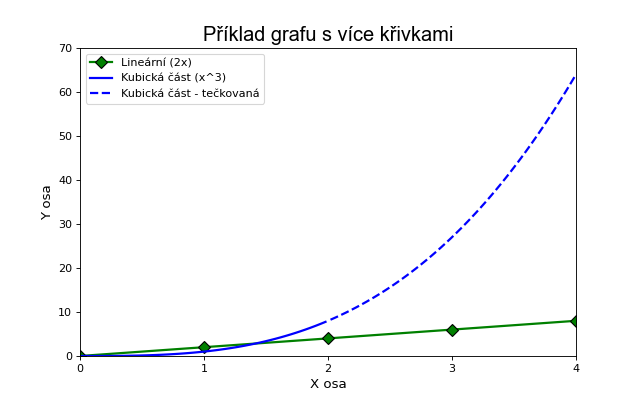
Pro vytvoření základních grafů slouží funkce plot(). Všechny příkazy modifikují tentýž graf, dokud nedojde k resetu/zavření kreslícího prostředí pomocí funkcí clf() (odstraní obsah aktuálního grafu, ale zachová nastavení jako velikost grafu nebo DPI) nebo close() (odstraní celý graf).
import numpy as np
import matplotlib.pyplot as plt

# data
x = [0, 1, 2, 3, 4]
y = [0, 2, 4, 6, 8]

# nastavení velikosti grafu a DPI
plt.figure(figsize=(8, 5), dpi=80)

# křivka 1
# Použití stylu fmt (barva, značka, čára), tj. 'gD-' je zelená křivka zelené barvy ('g'),
#   body jsou v diamantovém tvaru ('D') a je vykreslená plnou čárou ('-')
plt.plot(x, y, 'gD-', label='Lineární (2x)', linewidth=2, markersize=8, markeredgecolor='black')

# křivka 2
x2 = np.linspace(0, 4, 100)
y2 = x2**3

# rozdělení křivky na pevnou čáru a tečkovanou část
plt.plot(x2[x2 <= 2], y2[x2 <= 2], 'b-', label='Kubická část (x^3)', linewidth=2)
plt.plot(x2[x2 > 2], y2[x2 > 2], 'b--', label='Kubická část - tečkovaná', linewidth=2)

# titulek a popisky os
plt.title('Příklad grafu s více křivkami', fontdict={'fontname': 'Arial', 'fontsize': 18})
plt.xlabel('X osa', fontsize=12)
plt.ylabel('Y osa', fontsize=12)

# nastavení rozsahu osy X a Y
plt.xlim(0, 4)
plt.ylim(0, 70)

# nastavení značek na ose X a Y
plt.xticks([0, 1, 2, 3, 4])
plt.yticks(range(0, 80, 10))

# legenda
plt.legend()

# uložení do souboru
plt.savefig("some_path/graph.png", dpi=300)

# zobrazení grafu
plt.show()

# reset prostředí pro kreslení
plt.close()
A výsledný graf:
Sloupcový graf
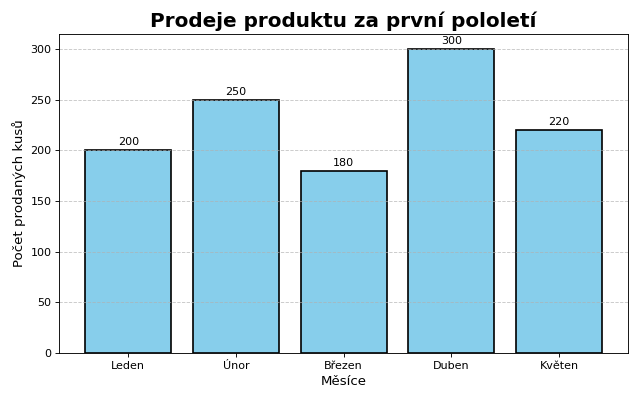
Pro vytvoření základních grafů slouží funkce bar().
import matplotlib.pyplot as plt

# data
months = ['Leden', 'Únor', 'Březen', 'Duben', 'Květen']
sales = [200, 250, 180, 300, 220]

# nastavení velikosti grafu
plt.figure(figsize=(8, 5), dpi=80)

# vykreslení sloupcového grafu
plt.bar(months, sales, color='skyblue', edgecolor='black', linewidth=1.5)

# přidání názvu, popisků os a mřížky
plt.title('Prodeje produktu za první pololetí', fontsize=18, fontweight='bold')
plt.xlabel('Měsíce', fontsize=12)
plt.ylabel('Počet prodaných kusů', fontsize=12)
plt.grid(axis='y', linestyle='--', alpha=0.7)

# přidání hodnot na vrchol sloupců
for i, value in enumerate(sales):
    plt.text(i, value + 5, str(value), ha='center', fontsize=10)

# zobrazení grafu
plt.tight_layout()  # Zajistí, že graf nebude oříznut
plt.show()
A výsledný sloupcový graf:
Koláčový graf
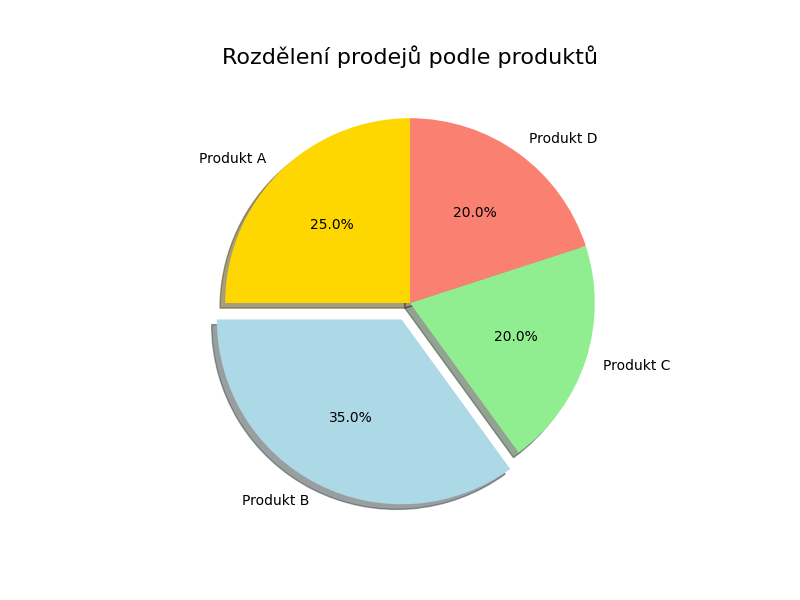
Pro vytvoření základních grafů slouží funkce pie().
import matplotlib.pyplot as plt

# data
labels = ['Produkt A', 'Produkt B', 'Produkt C', 'Produkt D']
sizes = [25, 35, 20, 20]  # Procentuální podíly
colors = ['gold', 'lightblue', 'lightgreen', 'salmon']
explode = (0, 0.1, 0, 0)  # Zvýraznění druhého segmentu

# vytvoření koláčového grafu
plt.figure(figsize=(8, 6))
plt.pie(
    sizes,
    labels=labels,
    colors=colors,
    explode=explode,
    autopct='%1.1f%%',  # Zobrazení procent
    startangle=90,      # Rotace grafu
    shadow=True         # Stín pod grafem
)

# přidání názvu
plt.title('Rozdělení prodejů podle produktů', fontsize=16)

# zobrazení grafu
plt.show()
A výsledný koláčový graf:
Matplotlib a Pandas
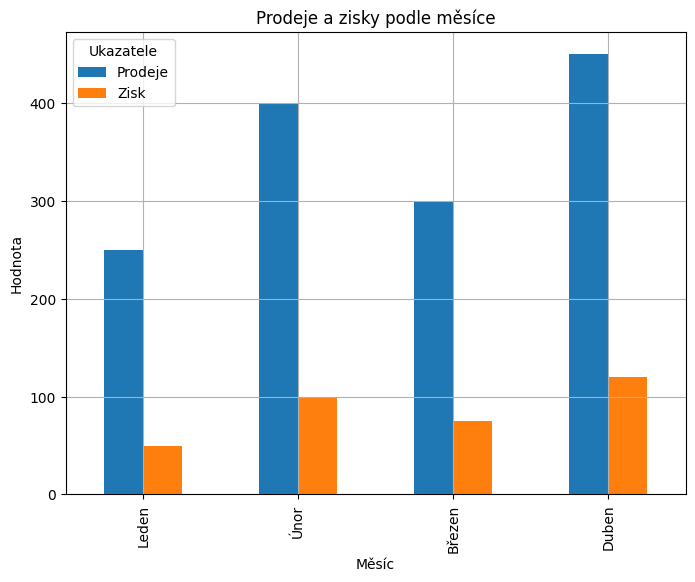
Metoda plot třídy DataFrame je určená pro rychlou vizualizaci dat pomocí matplotlib, kde pomocí parametru kind specifikujete typ grafu.
import pandas as pd
import matplotlib.pyplot as plt


# Vytvoření DataFrame
data = {
    'Měsíc': ['Leden', 'Únor', 'Březen', 'Duben'],
    'Prodeje': [250, 400, 300, 450],
    'Zisk': [50, 100, 75, 120]
}
df = pd.DataFrame(data)

# Vykreslení sloupcového grafu
df.plot(x='Měsíc', y=['Prodeje', 'Zisk'], kind='bar', figsize=(8, 6))
plt.title('Prodeje a zisky podle měsíce')
plt.xlabel('Měsíc')
plt.ylabel('Hodnota')
plt.grid(True)
plt.legend(title='Ukazatele')
plt.show()
A výsledný graf: