Počítačové sítě
Na dnešním cvičení se budeme zabývat základním nastavováním počítačové sítě ve VirtualBoxu. Cílem je porozumět tomu, jak virtuální počítače komunikují mezi sebou, s hostitelským počítačem a s okolní sítí. Naučíme se nastavit síťové adaptéry a otestovat spojení pomocí příkazu ping. Podíváme se také na další užitečné síťové nástroje, ukážeme si, jak nastavit VPN a využít ji pro připojení ke vzdálené ploše.
Základní pojmy
Než začneme s nastavováním sítě, musíme zopakovat několik základních pojmů.
IP adresa je unikátní identifikátor zařízení v počítačové síti. Slouží k jednoznačné identifikaci zařízení a určuje, odkud data přicházejí a kam mají být doručena.
Maska sítě určuje, která část IP adresy patří síti a která konkrétnímu zařízení. Pomocí masky sítě je možné zjistit, zda se cílová IP adresa nachází ve stejné lokální síti, nebo mimo ni.
Výchozí brána je IP adresa routeru, na který se odesílají data určená mimo lokální síť. Pokud počítač nezná přímou cestu k cílové síti, odešle data právě na výchozí bránu.
MAC adresa je fyzická adresa síťové karty. Slouží k identifikaci zařízení v lokální síti a používá se na linkové vrstvě. Na rozdíl od IP adresy je neměnná a jedinečná.
NAT je proces, který umožňuje více zařízením v privátní síti sdílet jednu veřejnou IP adresu
Směrování ve vnitřní síti a mimo lokální síť
Zopakujme si také ve zkratce směrování ve vnitřní síti a mimo lokální síť a připomeňme si jednotlivé kroky, které počítač provádí při odchozí komunikaci.
Počítač nejprve porovná svou IP adresu a IP adresu cílového zařízení pomocí masky sítě. Pokud zjistí, že se cílové zařízení nachází ve stejné lokální síti, jedná se o komunikaci ve vnitřní síti.
Ve vnitřní síti je přenos dat záležitostí linkové vrstvy. Počítač zná pouze IP adresu příjemce, nikoliv jeho MAC adresu, kterou potřebuje pro odeslání dat. MAC adresa se proto zjišťuje pomocí protokolu ARP. Jakmile je MAC adresa známa, probíhá komunikace přímo mezi zařízeními bez použití routeru.
Pokud se cílové zařízení nachází mimo lokální síť, je nutné data odeslat přes router. V tomto případě se jedná o záležitost síťové vrstvy a je potřeba určit cestu, kudy budou data putovat. Každý uzel má směrovací tabulku, která určuje, kam mají být IP pakety odeslány. Pokud cílové zařízení není v lokální síti, data jsou odeslána na výchozí bránu, což je obvykle router, který se postará o další směřování paketů.
Nastavení sítě ve VirtualBox
Každý virtuální počítač ve VirtualBoxu má alespoň jeden síťový adaptér. Tento adaptér je virtuální obdobou síťové karty v běžném počítači. Zajišťuje síťovou komunikaci a určuje, kam a jak je virtuální počítač připojen. Jeden virtuální stroj může mít až čtyři síťové adaptéry a každý z nich může být nastaven jiným způsobem. Díky tomu lze kombinovat například přístup k internetu a současně komunikaci pouze v uzavřené laboratorní síti.
Nastavení síťových adaptérů se provádí ve VirtualBoxu vždy u vypnutého virtuálního stroje. Po výběru virtuálního počítače v hlavním okně VirtualBoxu otevřeme jeho nastavení a přejdeme do sekce Síť. Zde zapneme síťový adaptér a zvolíme typ připojení. Právě volba typu připojení má zásadní vliv na to, s kým bude virtuální počítač komunikovat. Máme několik možností:
NAT
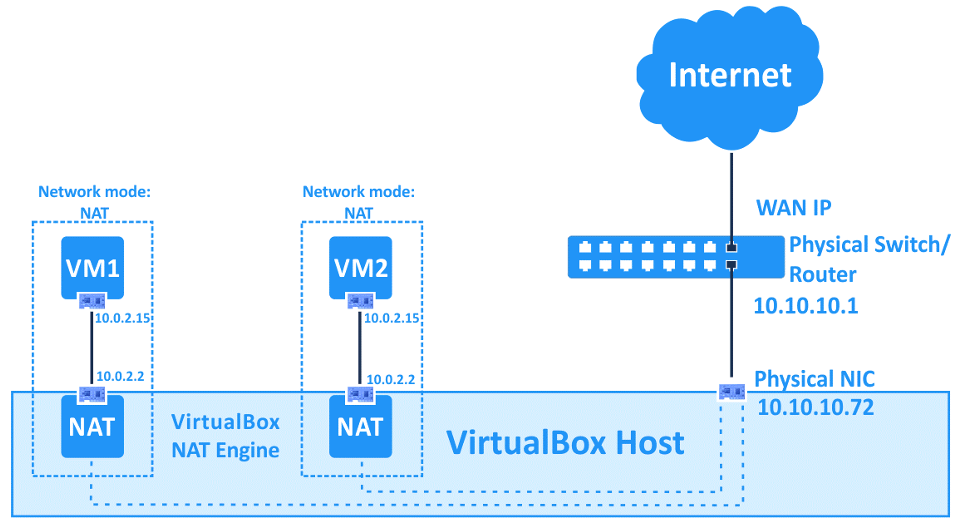
Nejjednodušším režimem je NAT. V tomto režimu je virtuální počítač připojen k síti prostřednictvím hostitelského počítače. Virtuální stroj má obvykle přístup k internetu, ale z pohledu okolní sítě je skrytý. Ostatní počítače v síti jej nevidí a ani jiné virtuální počítače mezi sebou v tomto režimu standardně nekomunikují. Režim NAT se používá hlavně tehdy, když potřebujeme rychle připojit virtuální stroj k internetu, například kvůli aktualizacím nebo instalaci softwaru.
NAT síť
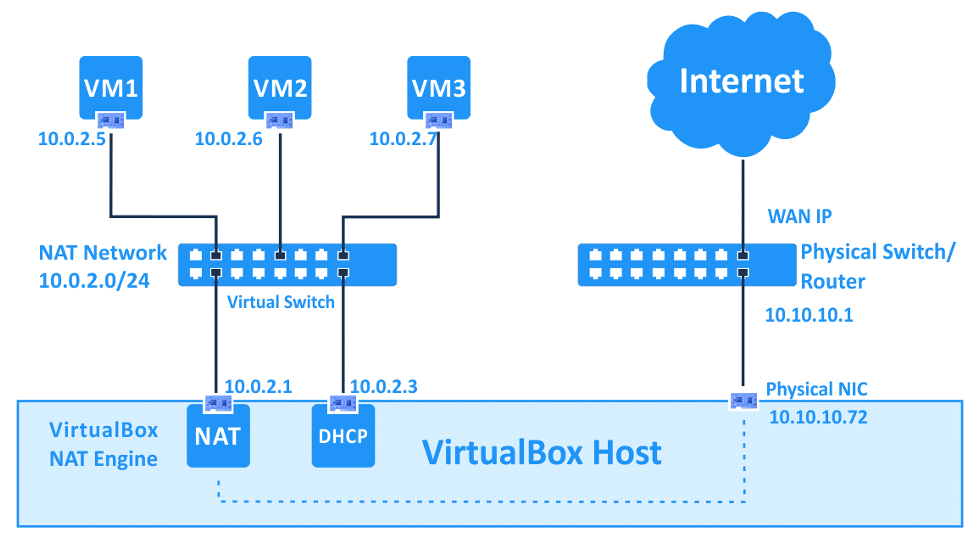
Režim NAT síť je rozšířením běžného NATu. Virtuální počítače jsou v tomto případě připojeny do stejné virtuální sítě, kterou VirtualBox spravuje. Mají přístup k internetu a zároveň mohou mezi sebou komunikovat. Tento režim je velmi vhodný pro cvičení, kde chceme testovat síťovou komunikaci mezi více virtuálními počítači, například pomocí příkazu ping, ale zároveň nechceme, aby byly viditelné ve fyzické síti, například domácnosti.
Síťový most
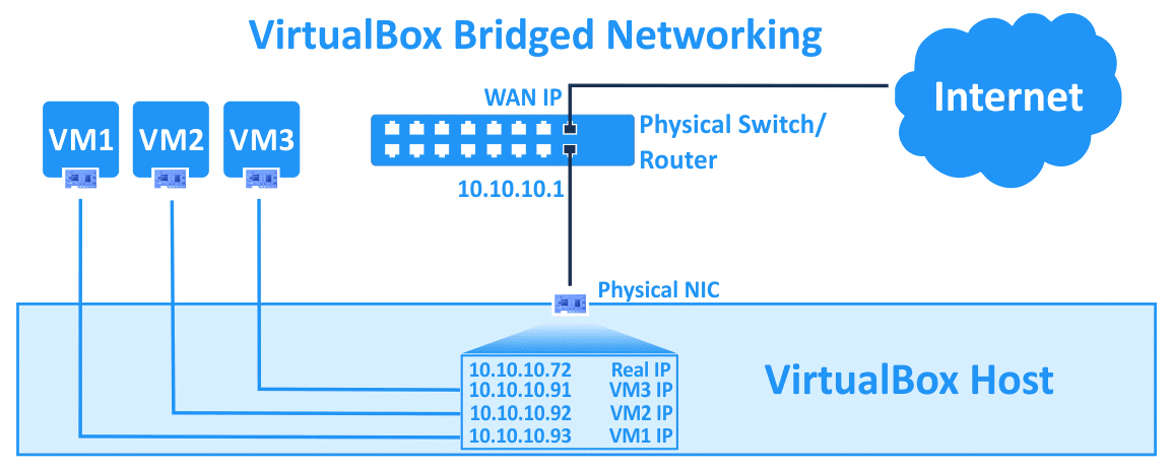
Síťový most umožňuje, aby se virtuální počítač choval jako plnohodnotný počítač ve stejné fyzické síti jako hostitel. Virtuální stroj dostane IP adresu ze stejné sítě jako ostatní zařízení a může s nimi přímo komunikovat. Ostatní počítače v síti jej vidí stejně, jako by šlo o běžný fyzický počítač. Tento režim se používá například při testování reálné sítě nebo při připojování ke vzdálené ploše mezi fyzickým počítačem a virtuálním strojem.
Vnitřní síť
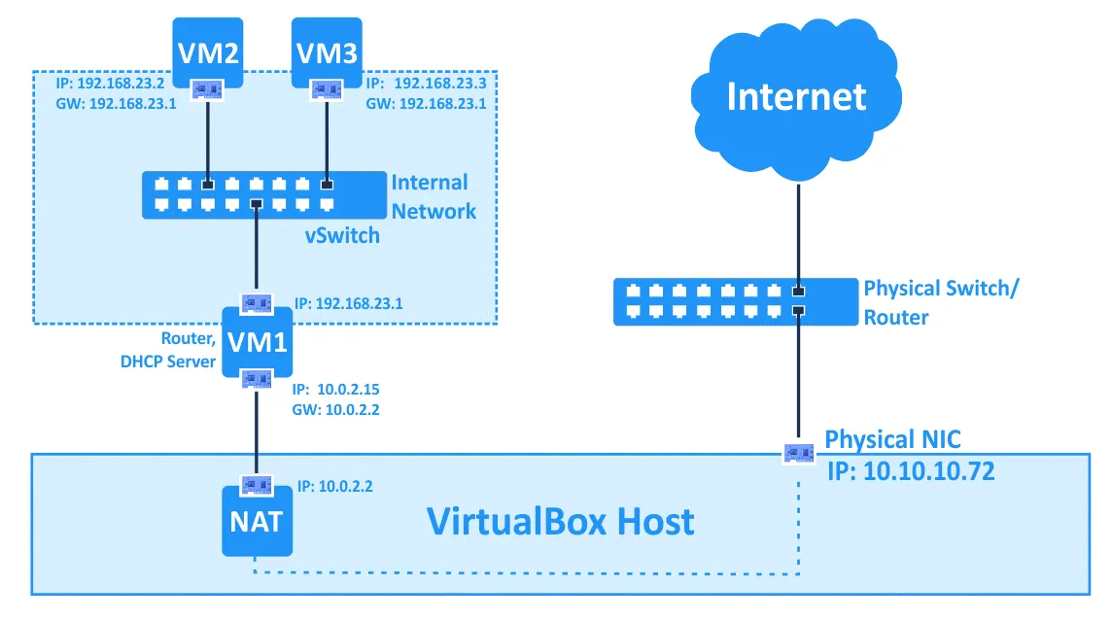
Vnitřní síť slouží k vytvoření zcela uzavřené sítě pouze mezi virtuálními počítači. Hostitelský počítač ani internet nejsou do této sítě připojeny. Virtuální stroje ve stejné vnitřní síti spolu mohou komunikovat, ale nejsou dostupné zvenčí. Pokud bychom chtěli zajistit přítup sítě k internetu, musíme vytvořit další zařízení v síti se síťovým adaptérem nastaveným na NAT, které bude sloužit jako router. Tento režim je vhodný třeba pro simulaci vnitřní podnikové sítě, kde má být síť zcela izolovaná.
Síť pouze s hostem
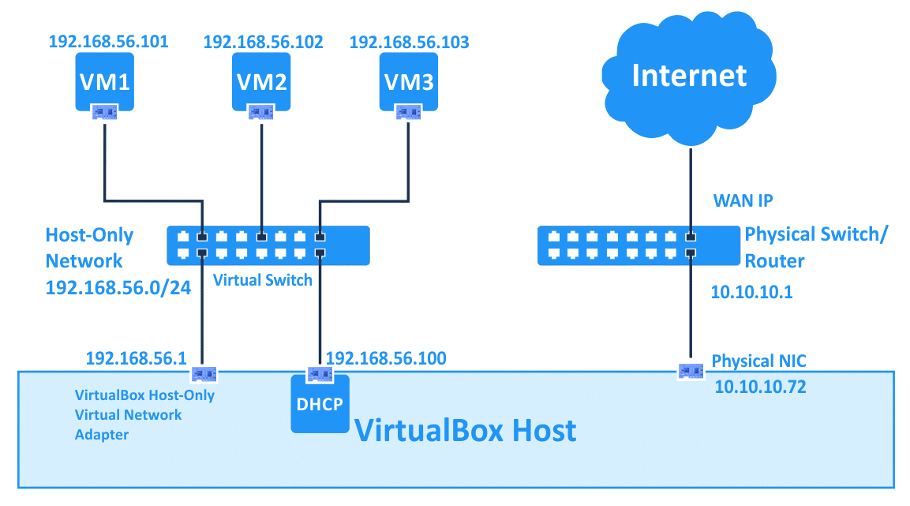
Síť pouze s hostem vytváří spojení mezi hostitelským počítačem a virtuálními stroji. Virtuální počítače mohou komunikovat mezi sebou i s hostitelem, ale nemají přístup k internetu, pokud se nepřidá další adaptér. Tento režim je velmi užitečný pro testování spojení pomocí ping nebo pro připojení ke vzdálené ploše z hostitelského počítače do virtuálního stroje.
Síťové nástroje
Pro práci se sítí jsou základními nástroji příkazy ipconfig, ping a tracert. Tyto nástroje slouží jak pro diagnostiku, tak pro pochopení fungování sítí.
ipconfig
Prvním krokem při řešení problémů se sítí je zjistit konfiguraci síťového adaptéru. Ve
Windows k tomu slouží příkaz ipconfig, který zobrazuje aktuální IP adresu počítače, masku
podsítě,
výchozí bránu a další informace, například MAC adresu adaptéru. Pokud potřebujeme získat detailní
informace, použijeme ipconfig /all, což zobrazí všechny síťové adaptéry, jejich stav, IP
adresy, DNS
servery a informace o DHCP.
V Linuxu a macOS slouží obdobně příkaz ifconfig, který ukazuje seznam všech
síťových
rozhraní, jejich IP adresy, MAC adresy a stav. Modernější a doporučovanou alternativou v Linuxu je
příkaz ip a, který poskytuje přehledně všechny informace o síťových interfacech a adresách.
Použití těchto příkazů je základní pro ověření, zda je zařízení vůbec připojeno k síti, a pro zjištění parametrů potřebných k dalším krokům, jako je testování konektivity nebo směrování.
ping
Pro kontrolu dostupnosti jiného zařízení v síti slouží příkaz ping. Tento nástroj posílá malé ICMP pakety na cílovou IP adresu nebo doménu a čeká na odpověď. Pomocí pingu lze snadno ověřit, zda je zařízení aktivní a zda mezi dvěma body v síti funguje spojení. Ping je vhodný nejen pro testování dostupnosti, ale také pro orientační měření odezvy (latence) mezi dvěma zařízeními a pro zjištění ztráty paketů.
tracert
Pro analýzu cesty, kterou paket prochází od našeho počítače ke vzdálenému cíli, slouží
příkaz tracert ve Windows a traceroute v Linuxu či macOS. Tento nástroj
vypisuje jednotlivé směrovače
(routery), kterými paket prochází, a čas, za který k nim paket dorazí.
Přidělování IP adresy
Každé zařízení v počítačové síti potřebuje k identifikaci IP adresu. Přidělení této adresy může být buď statické, nebo dynamické.
statické
Statická IP adresa je pevně přiřazena konkrétnímu zařízení a nemění se. Tento způsob je vhodný pro zařízení, která musí mít stále stejnou adresu, například servery, tiskárny nebo routery. Nevýhodou tohoto přístupu je, že je nutné každou adresu konfigurovat ručně a při špatném nastavení nebo duplicitní adrese může vzniknout konflikt. Při velké síti se navíc ruční správa stává téměř nemožnou. Při statickém nastavení je potřeba definovat IP adresu, masku podsítě, výchozí bránu a DNS servery, aby zařízení mohlo komunikovat jak v lokální síti, tak na internetu.
Nastavení statické IP adresy lze na operačním systému Windows (či Linux) provést poměrně snadno v grafickém nastavení sítě. I když se konkrétní postup liší mezi operačními systémy, nastavení statické IP adresy lze vždy najít v nastavení sítě, většinou pod názvem Síť nebo Network, a konkrétně v sekci IPv4. Tam stačí změnit metodu z automatického získávání adresy (DHCP) na manuální, zadat požadovanou IP, masku sítě a bránu, případně DNS, a uložit změny. Tímto způsobem můžete počítači vždy přiřadit pevnou IP, která zůstane stejná, a umožní spolehlivou komunikaci v síti.
dynamické
Dynamická IP adresa se přiděluje automaticky pomocí protokolu DHCP. Tímto způsobem si zařízení samo vyžádá adresu od DHCP serveru a získá ji na určitou dobu. Výhodou dynamického přidělení je, že je automatické, snižuje riziko konfliktu IP adres a nevyžaduje ruční konfiguraci. To je ideální pro běžné uživatele (notebooky, telefony nebo virtuální stroje) kde není potřeba mít pevně danou IP adresu. Vzhledem k tomu, že se IP adresa může měnit (třeba při restartu zařízení), není tento přístup vhodný pro stroje, které musí mít IP adresu vždy stejnou.
VPN a připojení ke vzdálené ploše
V moderních sítích jsou často potřeba nástroje, které umožňují bezpečný přístup k firemním nebo soukromým sítím a práci s počítači na dálku. Mezi nejdůležitější patří VPN a připojení ke vzdálené ploše.
VPN
VPN je zkratka pro Virtual Private Network, tedy virtuální privátní síť. Jedná se o technologii, která umožňuje bezpečné připojení počítače k jiné síti přes internet. Hlavní princip spočívá v tom, že veškerá komunikace mezi počítačem a cílovou sítí je šifrována a tunelována přes veřejný internet, takže se chová, jako by byl počítač fyzicky připojen přímo k cílové síti.
Zprovoznění VPN se pro jednotlivé operační systémy mírně liší. Postup pro Windows 10 nalezneme na tomto odkaze.
Vzdálená plocha
Vzdálená plocha je technologie, která umožňuje ovládat jiný počítač na dálku, jako byste seděli přímo u něj. Využívá se hlavně pro správu serverů, pomoc při řešení problémů nebo práci z domova na kancelářském počítači. Pro připojení ke vzdálené ploše počítače na katedře je nejprve nutné se připojit k univerzitní VPN, následně sputit aplikaci Připojení k vzdálené ploše a do kolonky Počítač zadat ts.inf.upol.cz.
Úkoly k dnešnímu cvičení
-
Úkol číslo 1
Pro virtuální stroj nastavte síť pouze s hostem (host only). Do Teamsů uložte snímky s konfigurací virtuálního stroje a ping z hostitele na virtuální stroj.
-
Úkol číslo 2
Nainstalujte dva virtuální stroje a připojte je do jedné sítě. Do Teamsů uložte snímky s konfigurací obou virtuálních strojů a úspěšným pingem z jednoho stroje do druhého.